Pusat Bantuan & Panduan Penggunaan
Pelajari cara memaksimalkan penggunaan SIMAJURAZ untuk operasional bisnis Anda dengan panduan sangat rinci ini.
Tentang SIMAJURAZ Open Source
SIMAJURAZ (Sistem Manajemen Jualan Oleh RAZ Creative Studio) adalah platform Point of Sale (POS) dan perangkat lunak bisnis mini berbasis web. Sistem ini secara khusus dirancang untuk memberdayakan UMKM di seluruh Indonesia agar bisa melakukan digitalisasi, manajemen inventori, dan pemantauan arus kas secara mandiri.
Proyek ini dikerjakan, disponsori, dan dikelola langsung oleh tim dari RAZ Creative Studio. Kami merilis keseluruhan basis kode (source code) aplikasi ini ke publik dengan lisensi Open Source (MIT). Ini berarti Anda bebas mengunduh, mempelajari, memodifikasi, dan menggunakan aplikasi ini untuk keperluan pribadi maupun bisnis (komersial) secara 100% gratis.
Teknologi & Struktur Proyek
Kami membangun SIMAJURAZ dengan stack teknologi yang modern namun sangat ringan, memastikan kompatibilitas yang tinggi agar bisa berjalan lancar di hampir semua server hosting standar maupun komputer kasir spesifikasi rendah.
- Backend: PHP 8.x (Sangat cepat tanpa overhead framework yang berat).
- Database: SQLite (Mode offline/portable) atau MySQL/MariaDB (Untuk skala besar & sinkronisasi multi-kasir di Cloud).
- Frontend: Vanilla JS & Vanilla CSS (Menggunakan desain Glassmorphism modern ala RAZ v3.0).
- Ikon: Phosphor Icons.
- Dokumen: DomPDF/TCPDF (Untuk ekspor laporan).
Struktur Folder Utama (Project Structure)
├── api/ # Kumpulan endpoint (Logika pemrosesan data, AJAX, Backend)
├── assets/ # File CSS utama, JavaScript interaktif, Font, dan Gambar
├── includes/ # File bantuan seperti fungsi i18n (Bahasa) dan library eksternal
├── index.php # Landing page dan antarmuka depan pengguna publik
├── RAZconfig.php # File konfigurasi dinamis (Routing koneksi database)
├── RAZinstall.php# GUI Instalasi (Otomatisasi migrasi struktur tabel DDL)
├── RAZpos.php # Halaman antarmuka Kasir (Point of Sale Utama)
├── RAZdashboard.php # Panel ringkasan analitik dan pusat komando Owner
└── README.md # Dokumentasi esensial repositori GitHub
Cara Instalasi & Hosting (Deploy)
SIMAJURAZ sangat fleksibel. Aplikasi ini dirancang agar mudah diinstal, baik di komputer kasir lokal (untuk penggunaan toko tanpa internet) maupun di Cloud Hosting komersial (untuk diakses dari mana saja).
A. Instalasi Lokal / Komputer Kasir (Offline)
- Unduh dan install web server lokal seperti XAMPP atau Laragon di komputer/laptop kasir Anda.
- Pastikan modul Apache dan ekstensi PHP SQLite3 sudah aktif (secara default biasanya sudah aktif).
- Ekstrak folder hasil unduhan SIMAJURAZ ke dalam folder
htdocs(XAMPP) atauwww(Laragon). - Buka browser (Google Chrome/Edge) dan ketikkan alamat
http://localhost/SIMAJURAZ/ - Sistem akan mendeteksi instalasi baru dan mengarahkan Anda ke Halaman Instalasi (RAZinstall.php).
- Pilih mode database Internal (SQLite) untuk kemudahan offline tanpa ribet, lalu buat akun Super Admin untuk masuk ke sistem.
B. Cara Hosting Online (CPanel / Plesk)
- Login ke panel hosting Anda (misal: CPanel), lalu buka File Manager.
- Masuk ke direktori
public_html(atau direktori subdomain target Anda). - Upload file ZIP SIMAJURAZ dan ekstrak di dalam direktori tersebut.
- Buat database baru melalui menu MySQL Databases (Catat baik-baik Database Name, User, dan Password-nya).
- Buka alamat domain Anda di browser (misal:
https://kasir.tokosaya.com). - Pada layar Instalasi, pilih tipe koneksi MySQL/MariaDB Eksternal dan masukkan kredensial database yang telah Anda catat tadi. Sistem SIMAJURAZ akan melakukan instalasi tabel dan skema secara otomatis dalam hitungan detik.
Layanan Profesional RAZ Creative Studio
Tidak ingin repot dengan teknis instalasi? Membutuhkan modifikasi sistem untuk menyesuaikan SIMAJURAZ dengan SOP bisnis perusahaan Anda? Tim pengembang asli kami siap memberikan dukungan purna jual berkualitas enterprise.
Cloud Hosting & Instalasi
Terima beres. Kami belikan nama domain toko Anda, siapkan VPS stabil, dan instalkan aplikasi SIMAJURAZ sampai siap Anda gunakan.
Kustomisasi Modul Tambahan
Ingin notifikasi otomatis via WhatsApp? Sistem poin member? Atau integrasi printer termal custom? Kami bisa mengembangkannya untuk Anda.
Maintenance Eksklusif
Dukungan perbaikan bug prioritas tinggi, konsultasi bisnis, dan *backup* database otomatis setiap hari demi keamanan data pelanggan.
Gunakan Gratis Melalui Website Kami
Selain mengunduh dan melakukan instalasi mandiri, Anda juga bisa langsung menggunakan aplikasi SIMAJURAZ secara gratis di website kami tanpa perlu repot mengurus server, hosting, atau database! Sistem Cloud publik kami selalu online 24/7 dan siap digunakan.
1. Mendaftar & Pengaturan Toko
Selamat datang di SIMAJURAZ! Sebelum mulai berjualan, mari kita siapkan akun dan profil toko Anda.
A. Cara Mendaftar Akun Toko Baru

- Buka halaman Login dengan mengeklik tombol "Masuk / Login" di pojok kanan atas halaman utama.
- Pada form login, perhatikan bagian paling bawah dan klik teks bertuliskan Daftar di sini. Form akan otomatis berubah menjadi form Pendaftaran.
- Pengisian Form Pendaftaran:
- Nama Toko: Ketikkan nama usaha Anda (misalnya "Kedai Kopi Senja"). Nama ini akan menjadi identitas utama Anda di sistem.
- Username: Buat sebuah nama pengguna tanpa spasi (misalnya
kopisenja). Ingat username ini karena akan selalu digunakan setiap kali Anda login! - Password: Masukkan kata sandi rahasia yang kuat. Jangan beritahukan kepada siapa pun.
- Setelah semua terisi, klik tombol biru Daftar & Mulai. Anda akan langsung dibawa masuk ke halaman Dashboard!
B. Mengatur Profil & Invoice Toko
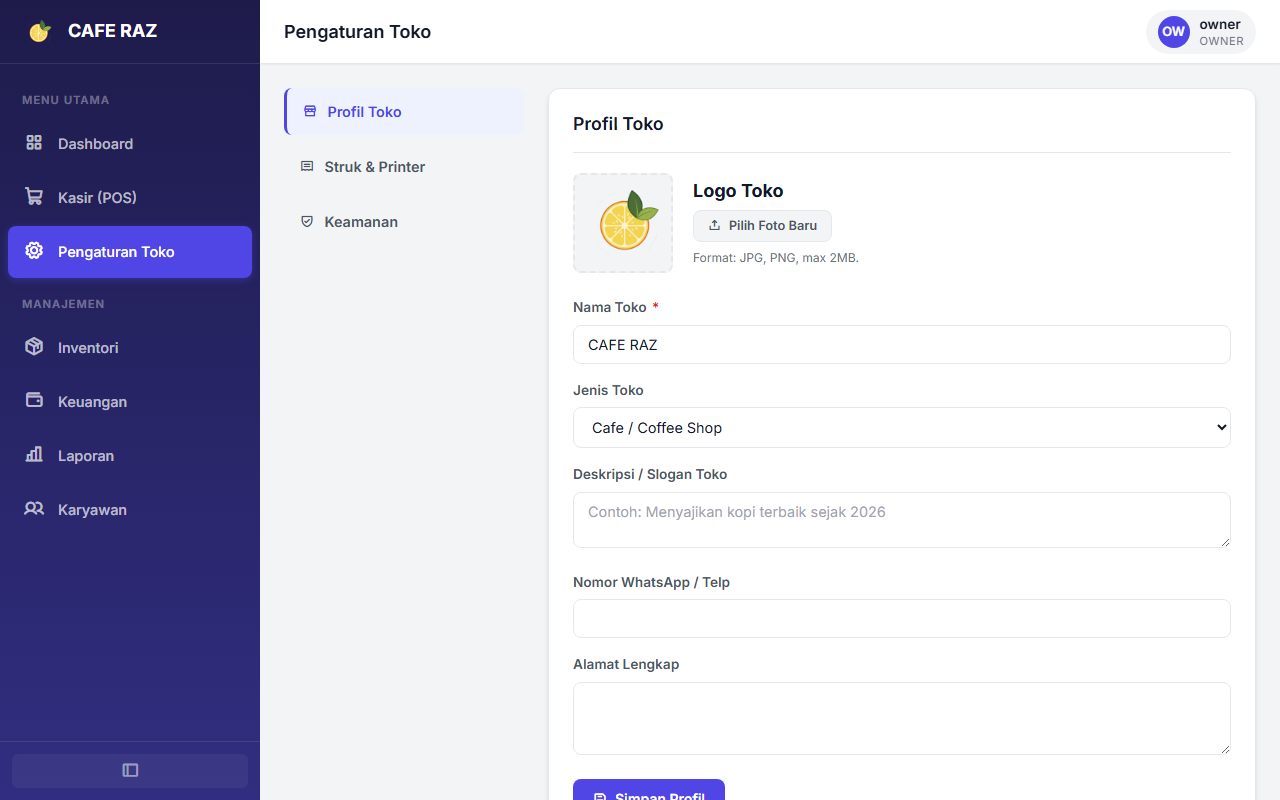
- Setelah masuk (login), lihat panel menu di sebelah kiri layar (Sidebar). Klik menu Pengaturan Toko berlogo roda gigi.
- Di tab Profil Toko, Anda bisa melengkapi:
- Jenis Usaha: Pilih kategori bisnis Anda (F&B, Ritel, Jasa, dll).
- Alamat Lengkap: Masukkan alamat toko fisik Anda. Alamat ini akan tercetak otomatis di struk belanja pelanggan.
- Logo Toko: Klik kotak "Unggah Logo" untuk memilih file foto logo Anda dari komputer/HP. Logo inilah yang akan menjadi ikon di sudut nota.
- Selanjutnya, pindah ke tab Pengaturan Invoice di sebelah kanan atas:
- Prefix Invoice: Ini adalah huruf awalan untuk nomor struk Anda. Jika Anda mengisi
INV, maka nota pertama akan bernamaINV-2026-001. Jika toko Anda bernama "Senja", Anda bisa memakai prefixSNJ. - Teks Header Struk: Kalimat sapaan yang muncul di bagian paling atas struk (misal: "Selamat Datang di Kedai Kami").
- Teks Footer Struk: Kalimat penutup di bagian paling bawah struk (misal: "Barang yang sudah dibeli tidak dapat ditukar. Terima Kasih!").
- Pilihan Template Struk: SIMAJURAZ menyediakan beberapa gaya desain struk (Minimalist, Standard, dll). Pilih salah satu, lalu klik tombol abu-abu Preview Invoice untuk melihat persis bagaimana struk itu akan dicetak nantinya!
- Prefix Invoice: Ini adalah huruf awalan untuk nomor struk Anda. Jika Anda mengisi
- Pastikan Anda mengeklik tombol biru Simpan Pengaturan di pojok kanan bawah agar semua data tidak hilang.
C. Mengganti Password & Menambah Karyawan
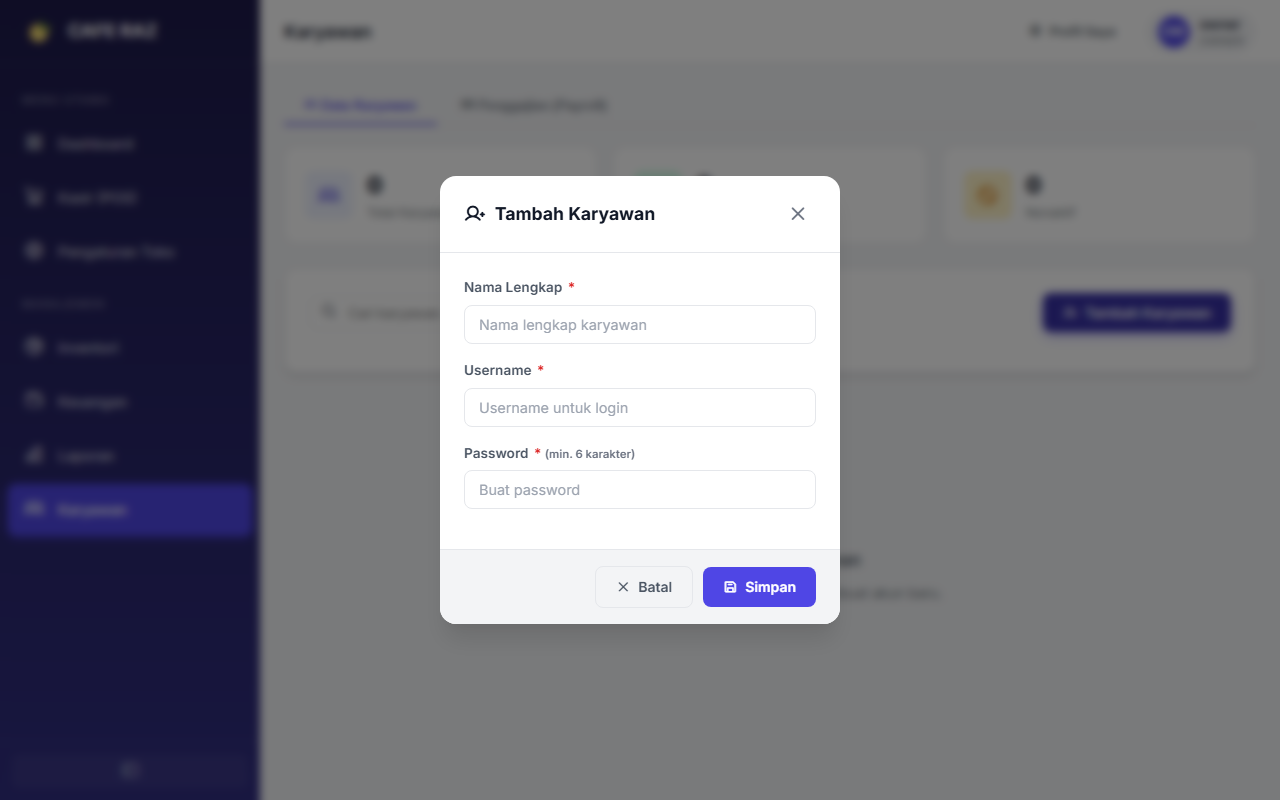
- Ubah Password Sendiri: Di menu Pengaturan yang sama, buka tab Akun Saya. Masukkan password lama Anda untuk verifikasi, lalu ketik password baru. Klik Simpan.
- Mendaftarkan Kasir/Karyawan: Agar karyawan tidak memakai akun utama Anda (yang bisa melihat rahasia keuangan), buatkan mereka akun sendiri! Buka menu Karyawan di panel sebelah kiri.
- Klik tombol hijau Tambah Karyawan di sudut kanan atas. Sebuah jendela (*modal*) akan muncul.
- Di dalam jendela tersebut, pilih peran karyawan (misal: Kasir). Buatkan username (contoh:
kasir1) dan password default (contoh:123456). Berikan kredensial ini kepada karyawan Anda agar ia bisa login di perangkat kasir. (Karyawan nantinya bisa mengubah passwordnya sendiri via menu pengaturan mereka).
2. Manajemen Inventori (Barang)
Inventori adalah otak dari toko Anda. Pastikan Anda mengisi data barang seakurat mungkin sebelum bertransaksi.
A. Menambah & Menghapus Kategori
- Buka menu Inventori.
- Sebelum membuat barang, buatlah "Grup" barang terlebih dahulu. Klik tombol Tambah Kategori.
- Ketik nama kategori (contoh: "Minuman Dingin" atau "Bahan Baku"). Klik Simpan. Kategori akan muncul sebagai "Chip" tombol yang bisa diklik.
- Jika ada kategori salah ketik, Anda bisa menghapusnya dengan menekan ikon Tempat Sampah (Tong Sampah) merah di sebelahnya.
B. Menambah Barang Secara Detail
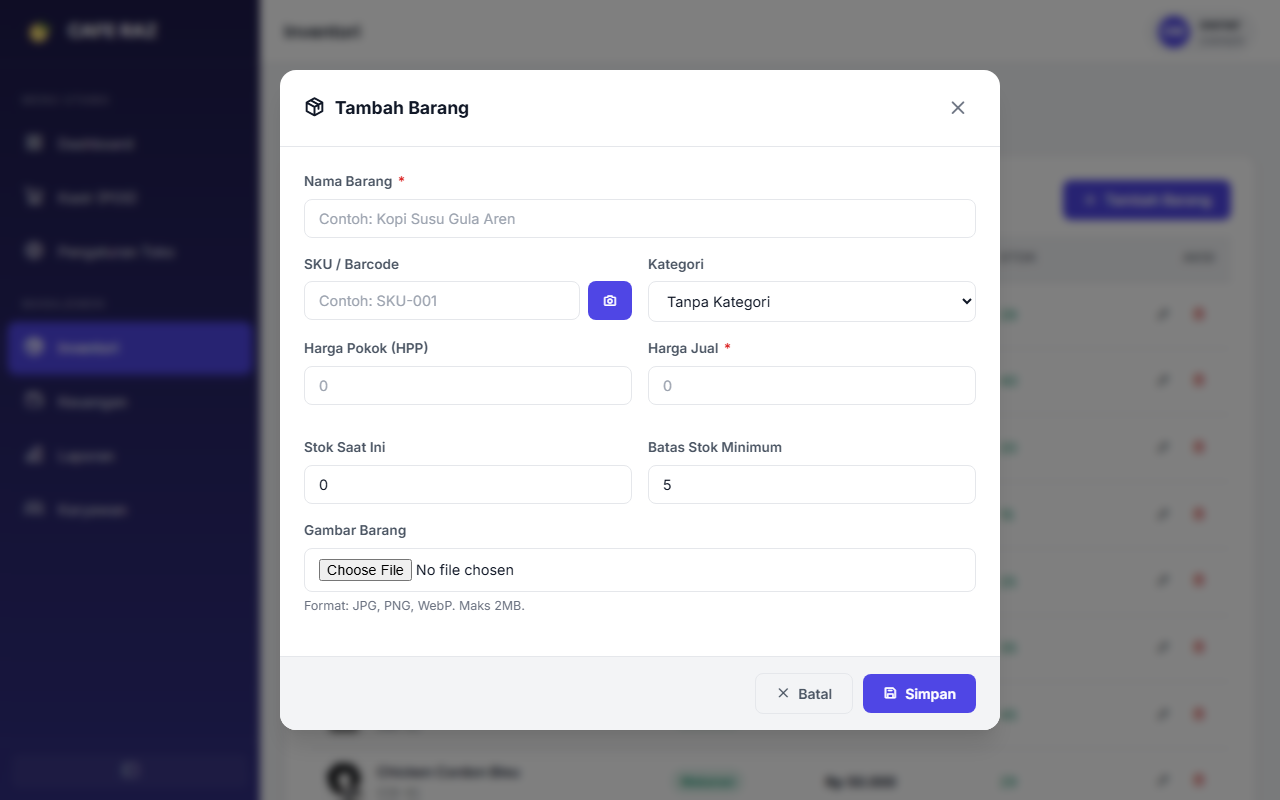
- Klik tombol hijau Tambah Barang. Sebuah jendela form besar akan menutupi layar. Mari kita isi satu per satu:
- Unggah Foto Produk: Di sebelah kiri, klik kotak bergambar kamera. Pilih foto makanan/produk Anda. Foto ini sangat berguna di halaman Kasir agar mata Anda cepat mengenali barang.
- Nama Barang & Kategori: Isi nama produk (misal: "Kopi Susu Gula Aren"). Lalu pilih Kategorinya dari daftar yang sudah Anda buat tadi.
- SKU atau Barcode Scanner: SKU (Stock Keeping Unit) adalah kode identitas produk.
- Jika toko kelontong: Arahkan kursor (*mouse*) ke kolom ini, lalu tembak barcode di kemasan jajan menggunakan alat Barcode Scanner. Angka akan otomatis terisi!
- Jika kafe/restoran: Anda bisa mengarang kode sendiri, misalnya
KPS-001.
- HPP (Harga Pokok) vs Harga Jual:
- HPP (Harga Pokok Penjualan): Ini adalah MODAL DASAR barang tersebut. Berapa biaya yang Anda keluarkan untuk membuat/membeli 1 item ini? Jangan dikosongkan dan jangan diisi salah! Jika HPP salah, Laba Rugi Anda tidak akan pernah akurat.
- Harga Jual: Ini adalah harga yang akan dibayarkan oleh pelanggan di kasir.
- Setelah mengisi keduanya, lihat ke teks kecil di bawahnya: Sistem akan otomatis menghitung Margin Keuntungan Anda (contoh: +30%).
- Manajemen Stok:
- Stok Awal: Masukkan jumlah barang fisik yang ada di toko/gudang Anda saat ini. Stok ini otomatis BERKURANG SATU setiap kali kasir menekan tombol Bayar!
- Batas Minimum Stok: Angka peringatan. Misalnya diisi `5`. Saat stok barang tersisa 5, tulisan stok akan berubah warna menjadi MERAH. Ini adalah alarm agar Anda segera kulakan/restock.
- Periksa kembali semua isian. Jika sudah yakin, klik tombol biru Simpan Barang di pojok kanan bawah. Selesai!
3. Operasional Kasir (POS)
Halaman Kasir (Point of Sale) didesain untuk transaksi super cepat. Tidak boleh ada antrean yang terhambat di sini!
A. Membuka Shift Kasir (Wajib)
- Masuk ke menu Kasir (POS). Jika ini adalah transaksi pertama Anda di hari ini, sebuah layar gelap (*modal*) akan memblokir Anda.
- Ini adalah prosedur keamanan. Anda wajib menekan Buka Shift.
- Di dalam form tersebut, ketikkan Nominal Uang Kembalian yang saat ini ada di laci kasir tunai fisik Anda (misalnya Anda menaruh uang receh Rp 100.000).
- Tujuannya? Saat toko tutup nanti, uang di laci fisik harus sama persis dengan angka di laporan sistem (Modal awal + Total Penjualan Tunai).
B. Menambahkan Item ke Keranjang
- Di sisi kiri layar terdapat etalase barang Anda. Klik kotak bergambar produk tersebut, dan ia akan melompat masuk ke "Keranjang Belanja" di sisi kanan.
- Penggunaan Barcode: Anda tidak perlu repot mengeklik! Pastikan kursor (*mouse*) berada di layar, ambil produk fisik pelanggan, dan "TIT!" tembak dengan Barcode Scanner. Barang akan langsung masuk keranjang seketika. Sangat cepat!
- Ubah Kuantitas (Jumlah): Di panel keranjang kanan, jika pelanggan beli 3 kopi, cukup tekan tombol
+di sebelah nama barang sampai angkanya jadi 3. Tekan-jika ingin mengurangi, atau tekan ikon tong sampah untuk membatalkan item tersebut.
C. Melakukan Pembayaran
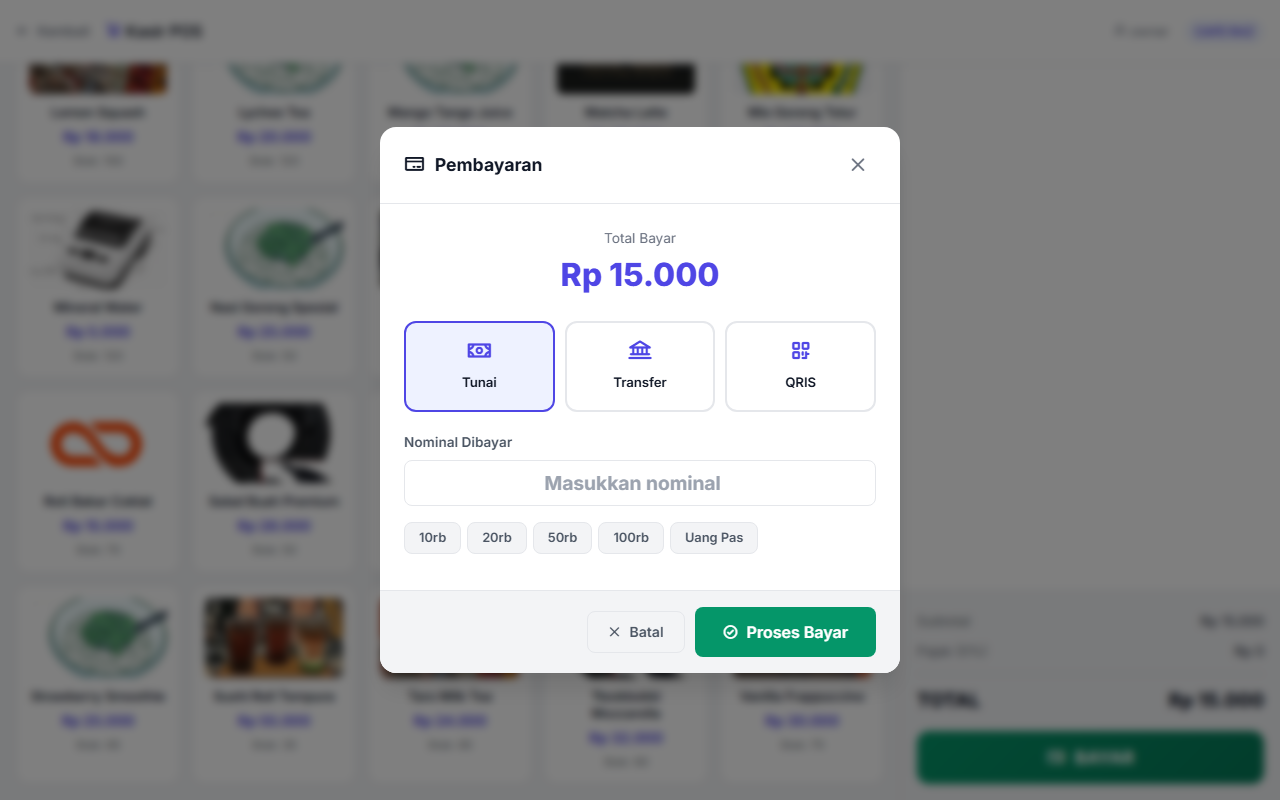
- Jika pesanan sudah sesuai, klik tombol hijau raksasa BAYAR di pojok kanan bawah. Jendela Pembayaran akan muncul.
- Lihat angka besar di tengah: Itu adalah Total Tagihan pelanggan.
- Pilih Metode Pembayaran:
- Tunai (Cash): Jika pelanggan menyerahkan uang kertas. Ketikkan jumlah uang yang diberikan (misal: Tagihan Rp 45.000, pelanggan memberi uang Rp 50.000. Ketik "50000" di kolom Nominal Dibayar). Sistem akan otomatis memunculkan tulisan Kembalian: Rp 5.000.
- Tombol Cepat Uang Pas: Jika malas mengetik, kami sediakan tombol cepat di bawahnya (Uang Pas, 20.000, 50.000, 100.000). Klik saja tombol tersebut!
- Transfer / QRIS / Non-Tunai: Jika pelanggan bayar via m-banking. Pilih opsi ini. Kolom nominal akan hilang karena pembayaran non-tunai dianggap SELALU PAS (tidak ada kembalian). Uang ini tidak akan tercatat masuk laci kasir fisik, melainkan kas digital.
- Klik tombol besar Proses Bayar. Transaksi selesai! Stok barang di inventori langsung terpotong.
D. Mencetak & Membagikan Struk
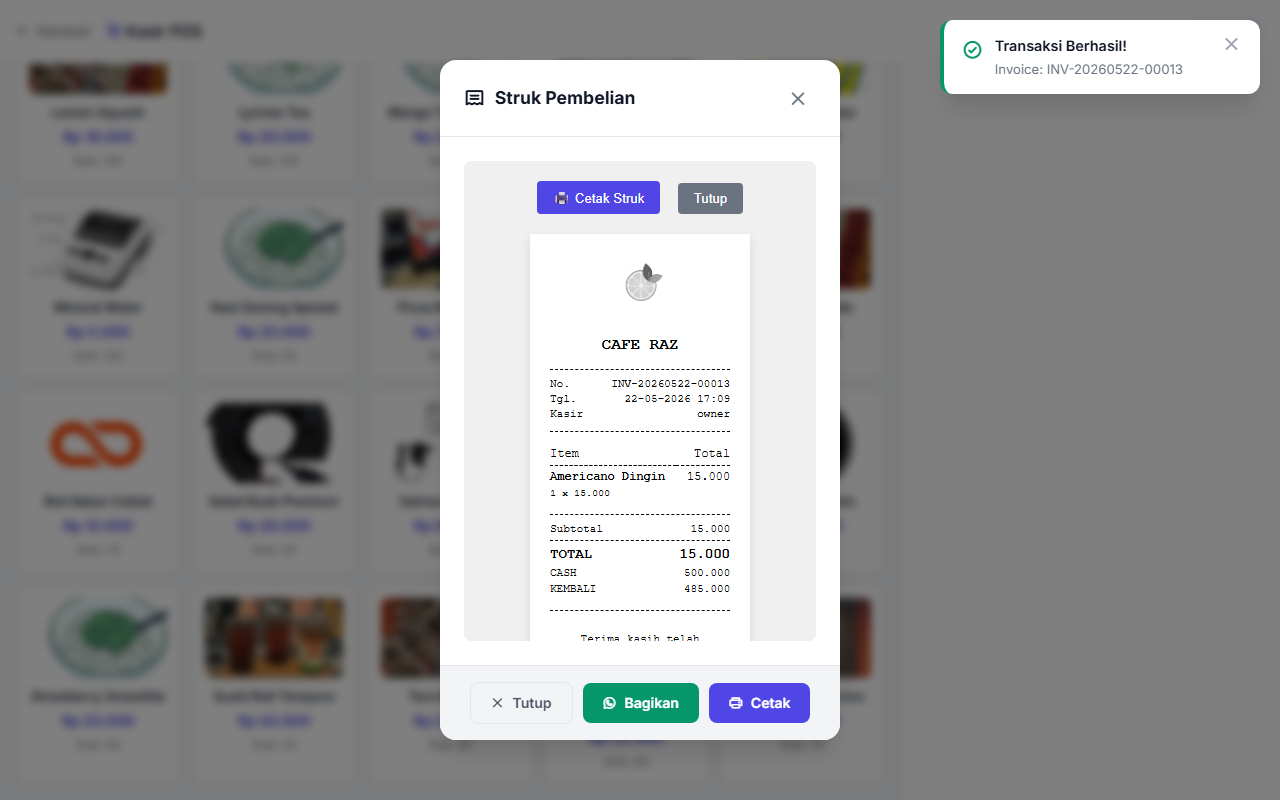
- Setelah "Proses Bayar" ditekan, jendela baru akan muncul menampilkan wujud asli struk (lengkap dengan logo toko Anda!).
- Di bawah gambar struk tersebut, ada 3 tombol:
- Tombol Cetak Struk: Akan menyambungkan layar ke Printer Thermal Bluetooth/USB Anda. Struk fisik akan keluar.
- Tombol Bagikan: Akan membuat file struk digital yang bisa langsung Anda kirim via WhatsApp ke nomor pelanggan. Go Green!
- Tombol Tutup: Jika pelanggan tidak butuh struk. Layar kasir akan bersih kembali siap untuk pelanggan berikutnya.
4. Keuangan & Arus Kas
Modul Keuangan memantau aliran darah bisnis Anda (uang masuk dan keluar). Arus Kas ini berinteraksi langsung dengan Laba Rugi akhir.
A. Membaca Laporan Laba Rugi
- Buka menu Laporan > Laba Rugi.
- Di sini, Anda tidak perlu menghitung manual lagi. Rumus cerdas kami bekerja 24 jam:
(Semua Uang Penjualan Barang)DIKURANGI(Total HPP / Modal Barang Tersebut)DIKURANGI(Semua Pengeluaran Ekstra Toko). - Hasil akhirnya akan tampil besar di kotak Laba Bersih. Laba ini menunjukkan keuntungan riil Anda setelah dipotong beban operasional.
- Gunakan ikon Kalender di atas untuk memfilter: Apakah Anda ingin melihat Laba hari ini saja? Laba seminggu ini? Atau bulan lalu?
B. Menginput Pemasukan Lain (Selain Jualan)
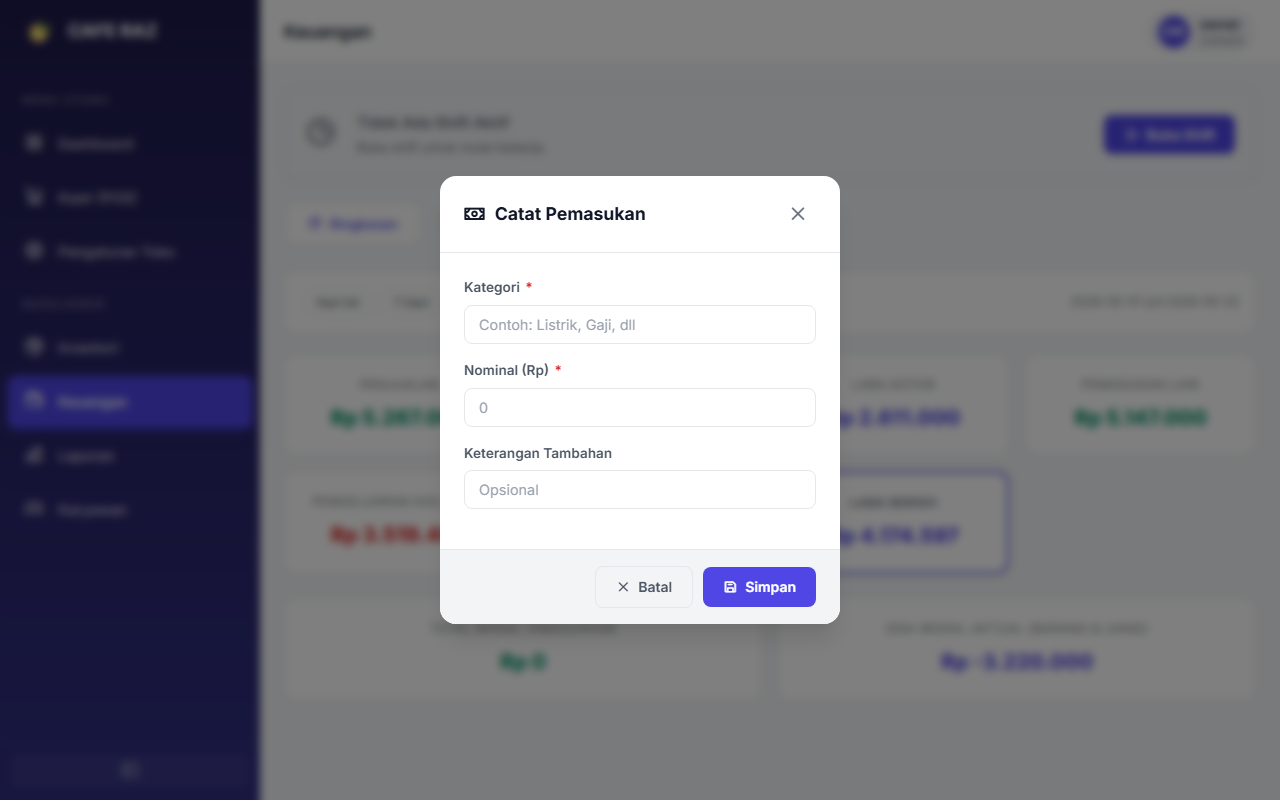
- Buka menu Keuangan. Anda akan berada di tab Arus Kas (Buku Kas).
- Jika ada uang masuk yang BUKAN dari jualan kasir (contoh: Uang hasil jual kardus bekas minuman, atau uang parkir), klik tombol hijau Pemasukan.
- Di form yang muncul: Ketikkan Nominal (contoh: 25000) dan Deskripsi (contoh: "Jual kardus bekas"). Klik Simpan. Uang ini akan mendongkrak Laba Bersih Anda.
C. Menginput Pengeluaran Toko
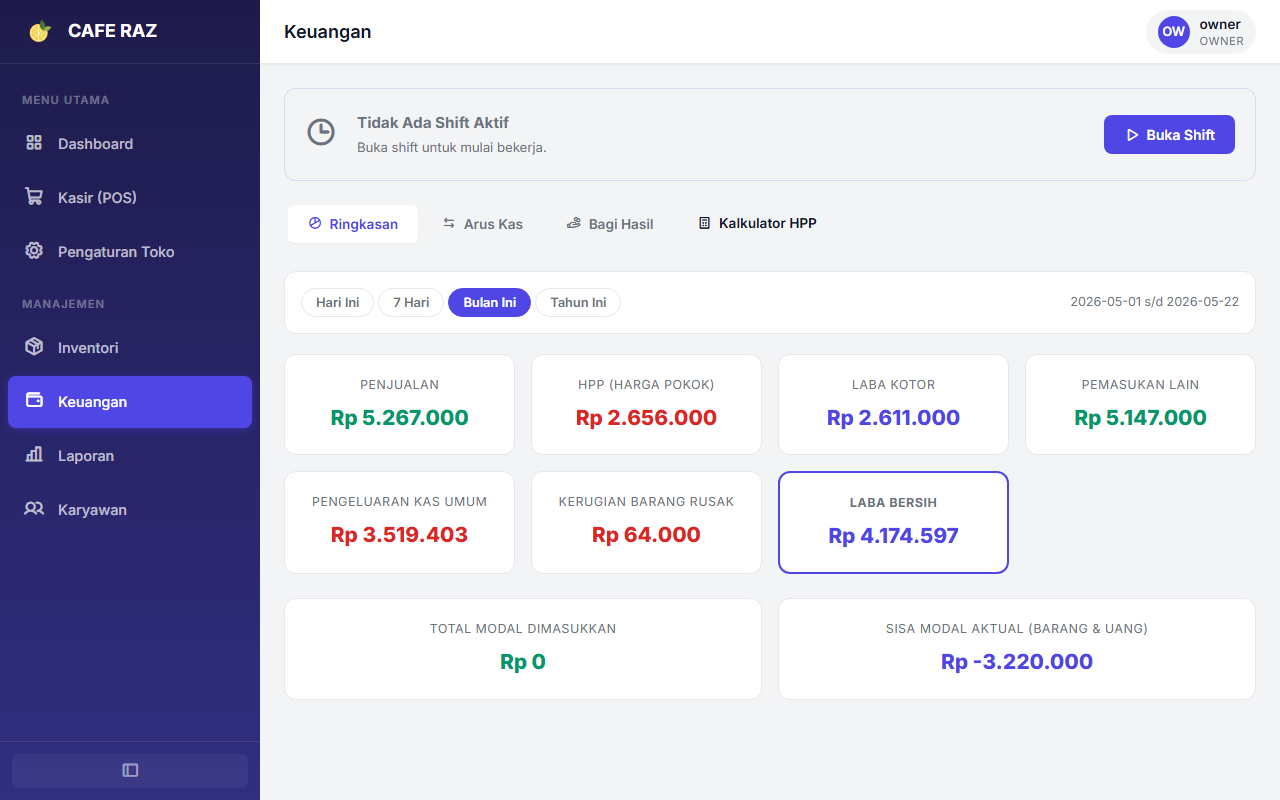
- Ini fitur SANGAT PENTING. Setiap uang yang keluar dari laci untuk operasional toko harus dicatat! Jika tidak, Laba Bersih Anda akan terlihat palsu (seolah besar padahal banyak hutang listrik).
- Klik tombol merah Pengeluaran.
- Di form yang muncul: Ketikkan Nominal (contoh: 150000) dan Deskripsi (contoh: "Beli Gas Elpiji 3Kg" atau "Bayar Tukang Sampah"). Klik Simpan.
- Uang ini akan otomatis mengurangi Laba Bersih di Laporan Akhir.
D. Menghapus / Mengedit Catatan yang Salah
- Di bawah tombol tadi, ada Tabel Riwayat Buku Kas yang menampilkan list semua uang masuk & keluar.
- Cari catatan yang salah (misal typo mengetik 150.000 padahal 15.000).
- Lihat ke ujung paling kanan baris tabel tersebut, di bawah kolom "Aksi".
- Klik ikon Pensil (Edit) untuk mengubah nominalnya, ATAU klik ikon Tempat Sampah Merah (Hapus) untuk menghapus catatan tersebut sepenuhnya dari sistem.
5. Penggajian Karyawan
SIMAJURAZ memiliki modul Payroll cerdas. Gaji yang Anda bayarkan ke karyawan akan langsung tercatat sebagai pengeluaran toko tanpa perlu mencatat dua kali di buku!
A. Memproses Penggajian
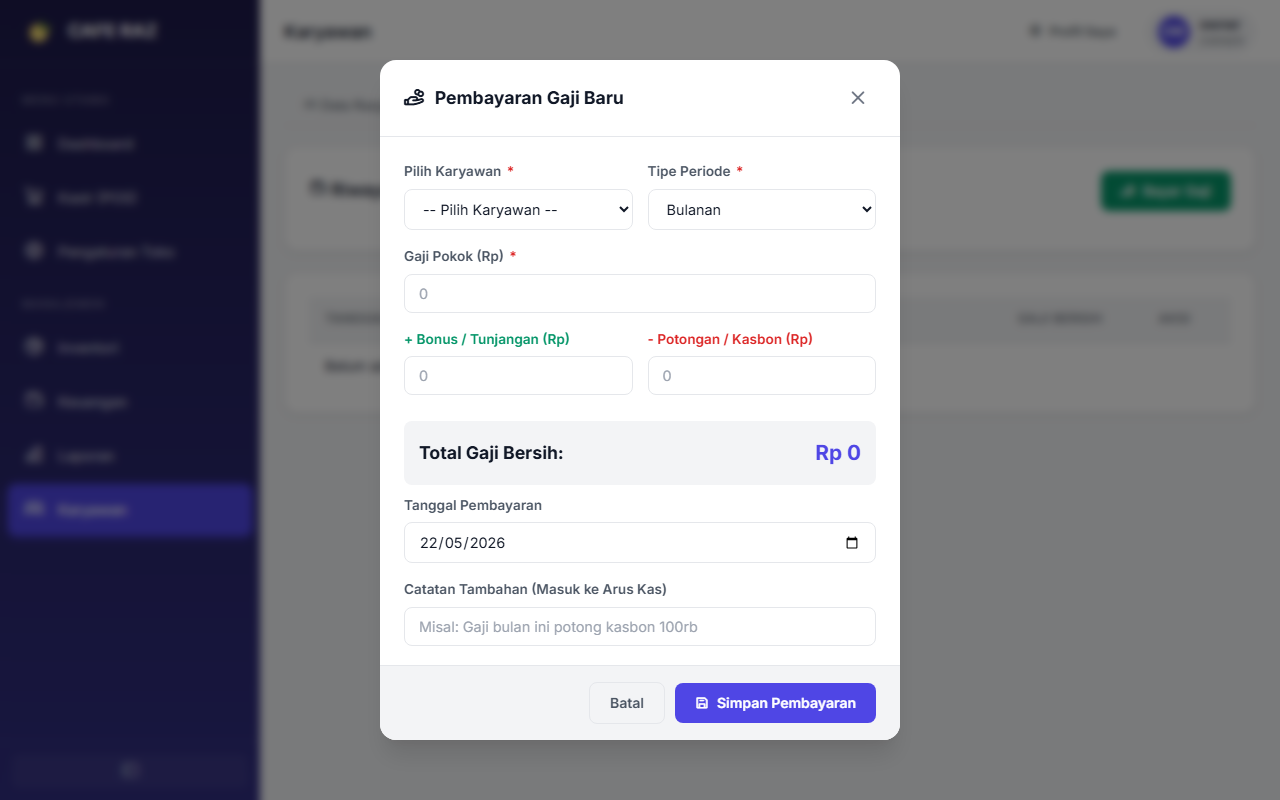
- Buka menu Karyawan di panel sebelah kiri.
- Abaikan tab Daftar Karyawan, klik tab di sebelahnya: Penggajian (Payroll).
- Di sana terdapat tombol hijau terang bertuliskan Bayar Gaji. Klik tombol tersebut! Jendela *Form Slip Gaji* akan muncul.
- Pengisian Rincian Gaji:
- Pilih Karyawan: Klik dropdown dan pilih nama kasir/staf yang akan digaji. (Otomatis mengambil data dari Daftar Karyawan).
- Gaji Pokok: Masukkan gaji dasar bulanan/hariannya. Misal: 2000000.
- Bonus: Jika target penjualannya bagus, berikan ia bonus. Masukkan nominalnya (opsional). Misal: 100000.
- Potongan / Kasbon: Jika karyawan tersebut punya kebiasaan mengutang barang dagangan atau utang kasbon, masukkan total utangnya di form ini. Ini akan memotong gajinya. Misal: 50000.
- Perhatikan teks tebal di bawahnya! Sistem telah menghitung Total Gaji Bersih secara *live* (Gaji + Bonus - Kasbon).
- Klik tombol Simpan & Bayar. Selesai! Uang tersebut telah masuk ke buku Arus Kas toko sebagai beban Pengeluaran Gaji.
B. Cetak Bukti Slip Gaji
- Karyawan Anda butuh bukti tertulis? Bisa! Setelah ditekan simpan tadi, lihat ke "Tabel Riwayat Penggajian" di bawahnya.
- Cari catatan gajinya, geser ke paling kanan pada kolom Aksi, lalu klik tombol biru bertuliskan Download Slip.
- Browser akan langsung mengunduh file PDF profesional yang menampilkan rincian persis potongan dan bonus gajinya, lengkap dengan logo toko Anda di atasnya!
6. Kalkulator HPP Premium
Fitur rahasia para pengusaha F&B (Kafe/Resto). Kalkulator ini akan membongkar Harga Modal (*Food Cost*) asli dari sebuah resep secara terperinci.
Cara Simulasi Harga Racikan Makanan:
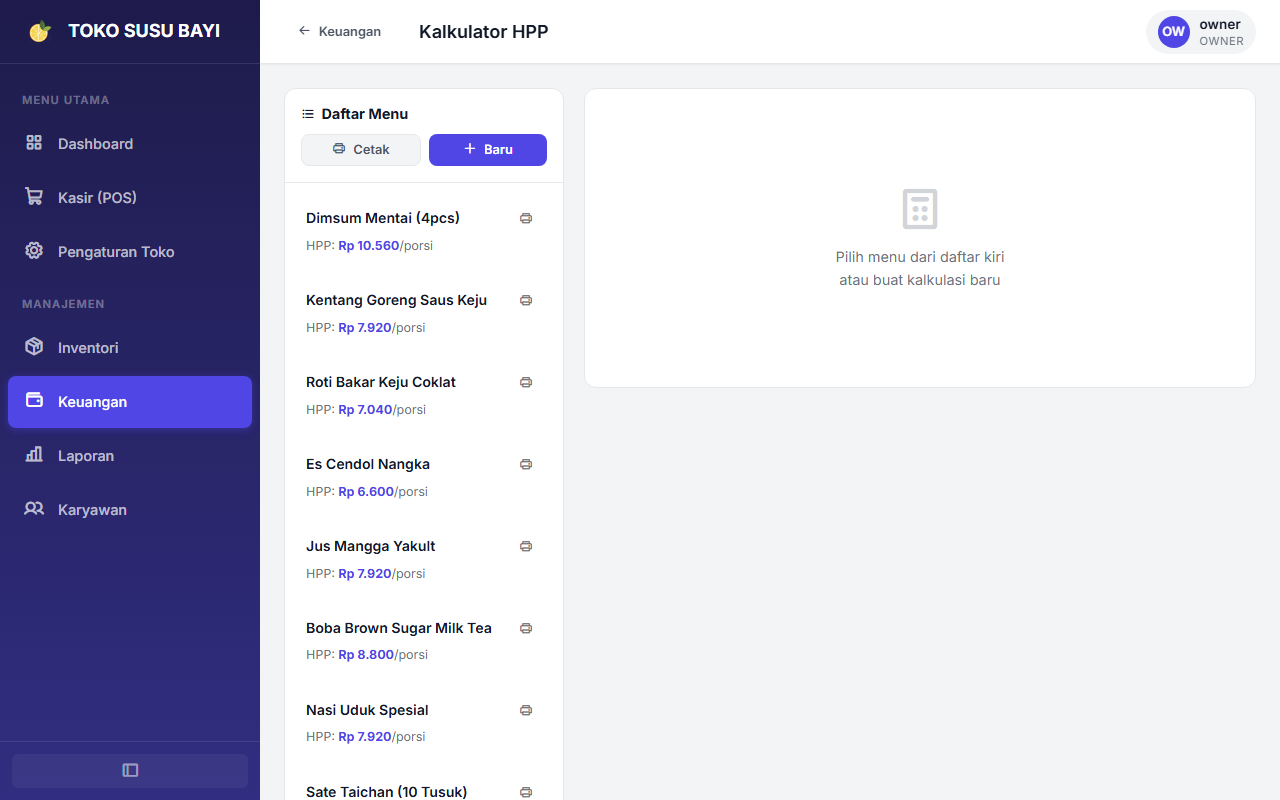
- Buka menu Kalkulator HPP.
- Klik tombol besar Buat Perhitungan Baru. Anda akan dihadapkan pada satu halaman form panjang yang terbagi 4 Tahapan. Mari kita isi dari atas ke bawah:
- Tahap 1 (Info Dasar): Beri nama resep ini. Misalnya: "Kopi Susu Gula Aren Cup Medium". Masukkan juga target jumlah porsi jika resep ini dibuat masal (biasanya 1 porsi saja).
- Tahap 2 (Input Bahan Baku Utama): Ini adalah bagian terseru. Klik tombol + Tambah Bahan.
- Nama Bahan: Ketik "Biji Kopi Arabica".
- Harga Beli Mentah: Berapa Anda beli 1 bungkusnya? Misal: Rp 100.000.
- Berat Total Mentah: 1 bungkus itu berapa isinya? Misal: 1000 Gram (1 Kg).
- Takaran Untuk 1 Porsi: Untuk bikin 1 cup kopi, butuh berapa gram? Misal: 15 Gram.
- AJAIB! Kalkulator akan memecah harga Rp 100rb/kg tadi dan menyimpulkan bahwa modal kopi untuk 1 cup tersebut hanyalah Rp 1.500 perak! Lakukan hal yang sama untuk Susu UHT dan Gula Aren.
- Tahap 3 (Input Bahan Kemasan & Ekstra):
- Klik tombol tambah di form bahan kemasan. Masukkan item seperti "Gelas Cup Plastik" (misal: Beli 50pcs harga 20rb, berarti 1pcs modalnya Rp 400). Masukkan sedotan, kantong plastik, dll.
- Jangan lupa biaya gas elpiji dan tenaga listrik barista per porsi agar tidak bocor alus!
- Tahap 4 (Kalkulasi Target Margin):
- Setelah sistem menghitung total keseluruhan modal dari Tahap 2 & 3 (misalnya Total HPP racikan = Rp 5.000), saatnya menentukan untung!
- Di kolom Target Margin, ketik berapa persen untung yang Anda inginkan. Misal: 50%.
- Sistem akan menyimpulkan: Untuk dapat untung 50%, Anda HARUS menjual produk ini di harga minimal Rp 10.000! Ini adalah fungsi Rekomendasi Harga Jual.
- Setelah puas melihat hasilnya, Anda bisa keluar. Jika Anda menjual produk ini, jangan lupa mendaftarkannya di menu **Inventori** dan masukkan nilai Rp 5000 di kolom HPP, dan Rp 10000 di kolom Harga Jual!
7. Sistem Bagi Hasil (Investor)
Membuka toko dengan modal patungan teman/saudara? Jangan berantem masalah persentase untung! Gunakan fitur ini agar perhitungannya *fair* dan transparan.
A. Mendaftarkan Nama Investor
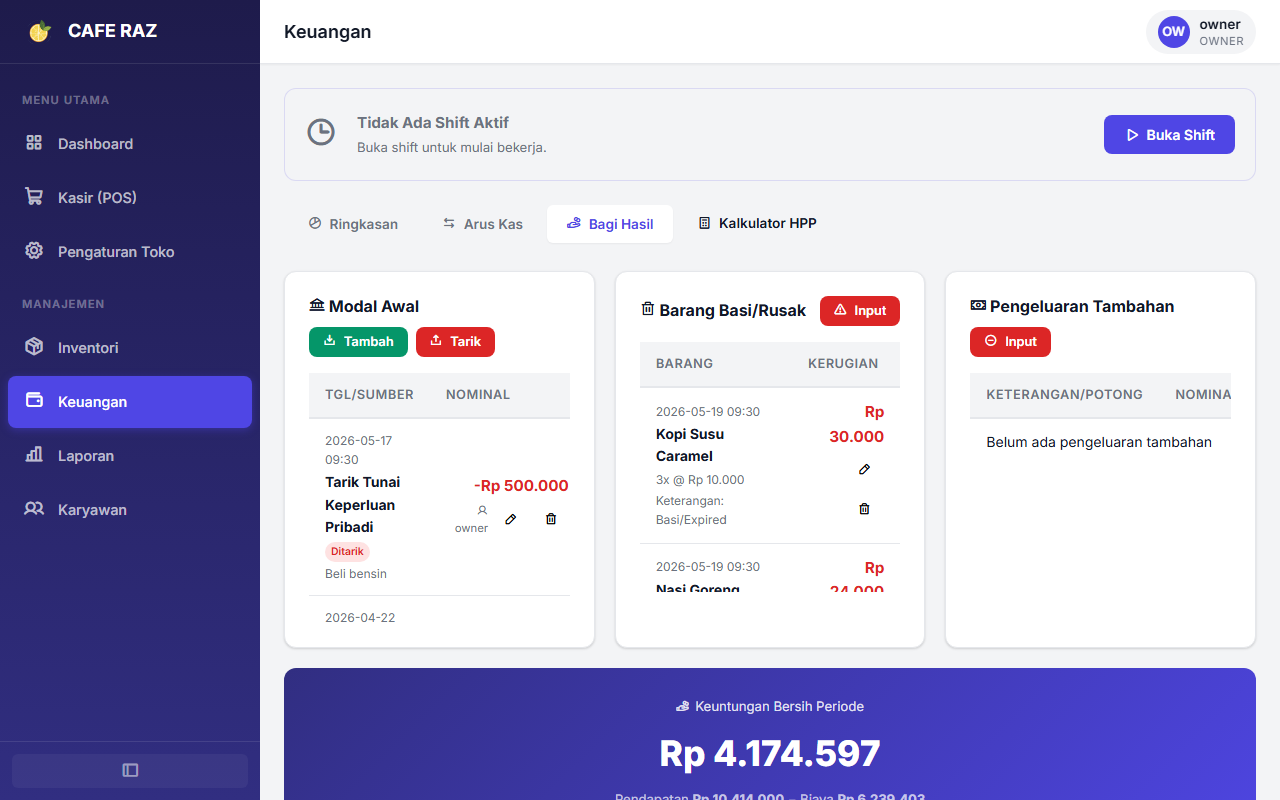
- Buka menu Keuangan. Abaikan tab Arus Kas, klik tab di sebelahnya: Bagi Hasil (Profit Share).
- Di bawah tulisan Distribusi Bagi Hasil, klik tombol tambah (ikon orang+). Jendela modal akan muncul.
- Form Investor:
- Nama Investor: Masukkan nama partner bisnis Anda (misal: Bapak Budi).
- Porsi / Persentase: Berapa kesepakatan jatah bersihnya? Ketik angkanya saja (misal: 30 untuk 30%). Pastikan total porsi semua investor tidak lebih dari 100%.
- Klik Simpan. Nama Bapak Budi kini muncul di tabel investor dengan persentase 30%.
B. Menghitung Pencairan Laba Bulanan
- Setiap menjelang awal bulan tutup buku (tanggal 30/31), masuk kembali ke halaman ini.
- Lihat panel Riwayat Laporan Bagi Hasil. Klik tombol biru Generate Laporan Bagi Hasil.
- Sebuah jendela kalender akan muncul. Pilih Rentang Tanggal (Pilih tanggal 1 sampai tanggal 30/31 di bulan tersebut).
- Klik Proses & Kalkulasi.
- Apa yang terjadi? Sistem akan berlari memeriksa total Laba Bersih Anda pada bulan tersebut (Total Penjualan - HPP - Beli Gas - Gaji Karyawan). Misalkan laba bersih final adalah Rp 10.000.000.
- Sistem akan memecahkan uang 10 Juta itu secara otomatis! Sistem mencatat: Jatah Bapak Budi (30%) adalah Rp 3.000.000, Jatah Owner (Sisa 70%) adalah Rp 7.000.000.
- Riwayat pembagian ini akan abadi di tabel. Anda bisa klik Cetak PDF untuk diserahkan ke Bapak Budi sebagai bukti transparansi. Jika uang sudah ditransfer, klik tombol Tandai Sudah Dibayar agar laporannya berstatus hijau (Lunas).
8. Cetak & Ekspor Laporan PDF
Kecanggihan sebuah sistem terletak pada kemampuan mencetak laporannya. Di SIMAJURAZ, hampir setiap halaman punya tombol Ekspor PDF sekali klik yang akan men- *download* dokumen ukuran A4 yang sangat rapi untuk diserahkan ke atasan.
Cara Mencari Tombol Ekspor di Setiap Fitur:
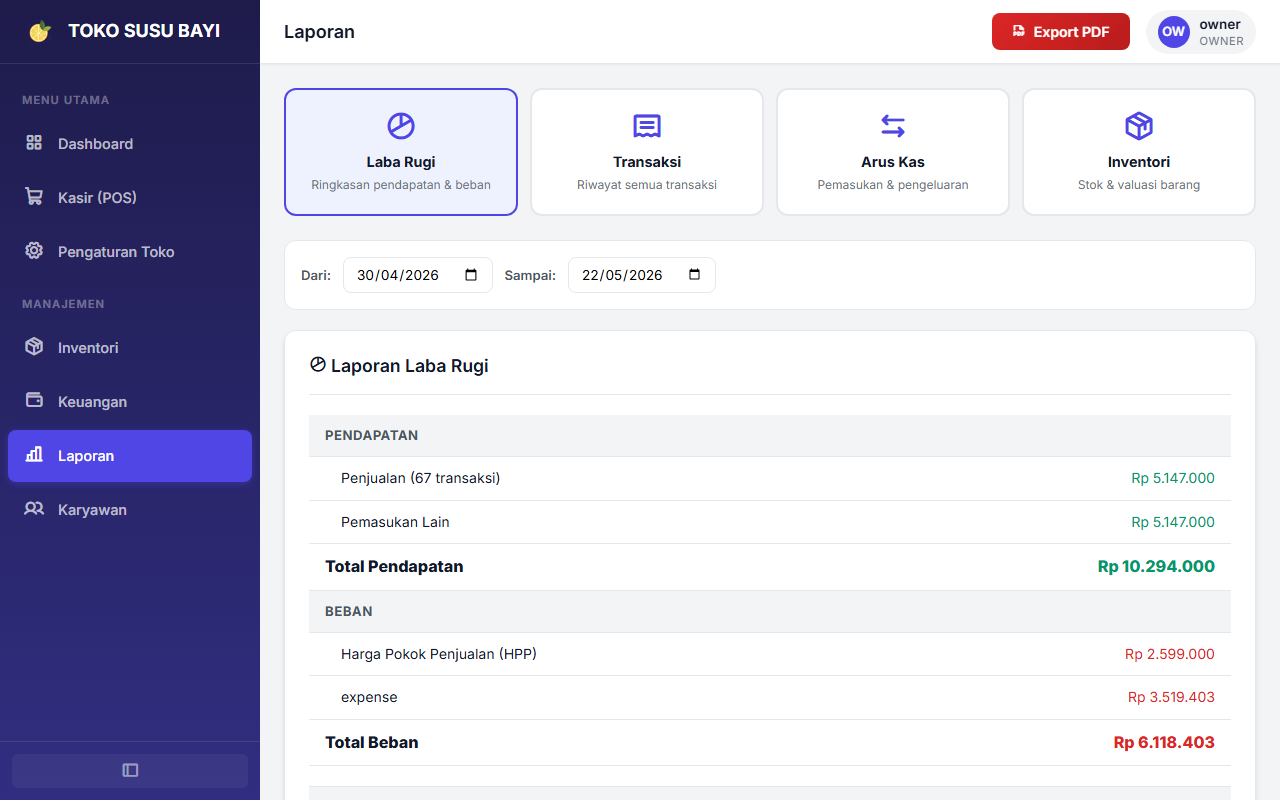
- Laba Rugi Lengkap: Buka menu Laporan > Laba Rugi. Atur filter tanggal (Dari - Sampai). Setelah angka labanya muncul, klik tombol abu-abu berlogo PDF merah bertuliskan Ekspor PDF di pojok kanan atas tabel. Laporan final akan terunduh.
- Laporan Riwayat Struk (Transaksi): Buka menu Laporan > Transaksi Penjualan. Di sini Anda bisa melihat daftar struk 1, struk 2, dst. Cari tombol Ekspor PDF di atas tabel untuk men-download log seluruh nota penjualan Anda bulan itu.
- Laporan Arus Kas (Uang Masuk/Keluar): Buka menu Laporan > Arus Kas. Tekan tombol Ekspor PDF. Laporan ini bagaikan mutasi rekening Bank Anda, isinya runtutan tanggal kapan beli gas, kapan uang parkir masuk, dsb.
- Laporan Nilai Gudang (Inventori): Buka halaman Inventori. Tombol Ekspor PDF di sini berfungsi untuk "Opname Stok". Sistem akan mencetak daftar barang, sisa stok, dan mengkalikannya dengan HPP untuk memberitahu Anda, "Oh, nilai seluruh harta karun barang dagangan saya di gudang saat ini adalah 25 Juta Rupiah".
- Slip Gaji & Bagi Hasil: Seperti yang dijelaskan di bab sebelumnya, Slip Gaji Karyawan didownload dengan mengeklik tombol Download Slip di menu Karyawan. Sedangkan Laporan Investor didownload di menu Bagi Hasil. Keduanya juga berwujud file PDF siap *print*.